JOPDF’de PDF Nasıl Görüntülenir
PDF’yi Farklı Sayfa Görünümlerinde Görüntüleme
Farenizin kaydırma tekerleğini kullanarak kolayca yakınlaştırıp uzaklaştırabilir veya araç çubuğundan (üst veya alt) tercih ettiğiniz yakınlaştırma oranını seçebilirsiniz.
PDF’yi Farklı Sayfa Düzenlerinde Görüntüleme
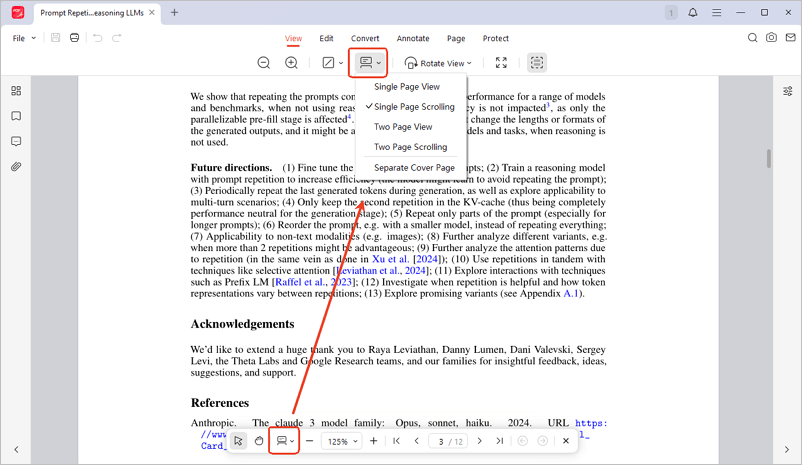
JOPDF 4 sayfa düzeni seçeneği sunar:
- Tek Sayfa Görünümü: Kısmi sayfalar veya çakışma olmadan her seferinde bir sayfayı görüntüleyin.
- Tek Sayfa Kaydırma: Sorunsuz bir okuma deneyimi için bir sayfadan diğerine dikey olarak kaydırın.
- İki Sayfa Görünümü: Kısmi sayfalar veya çakışma olmadan iki sayfayı yan yana görüntüleyin.
- İki Sayfa Kaydırma: Sürekli kaydırma etkinken iki sayfayı yan yana görüntüleyin.
Düzenleri 3 yolla kolayca değiştirebilirsiniz:
1. Yol: Üst araç çubuğunu kullanın.
2. Yol: Alt araç çubuğunu kullanın.
3. Yol: Sayfaya sağ tıklayın, Sayfa Görünümü’ne gidin ve tercih ettiğiniz düzeni seçin.
PDF’yi Tam Ekran Modunda Görüntüleme
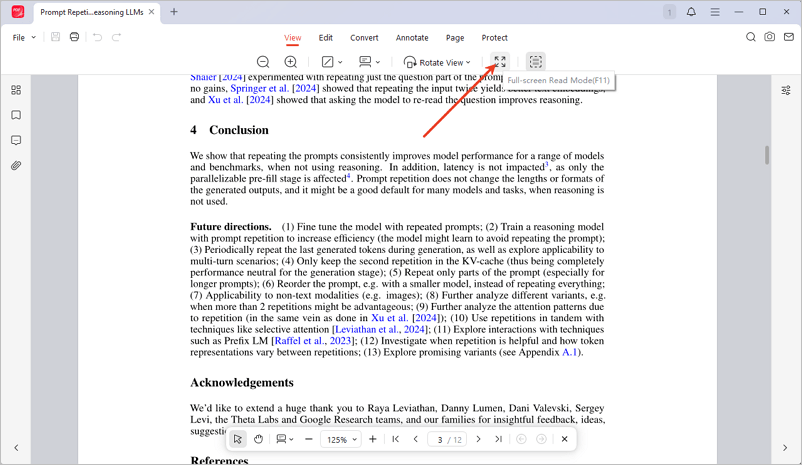
Aşağıdaki yöntemleri kullanarak tam ekran okuma moduna girebilirsiniz:
1. Yöntem: Tam ekran moduna girmek için Windows’ta F11’e veya macOS’te Command+L’ye basın.
2. Yöntem: Üst araç çubuğundaki Tam Ekran Okuma Modu düğmesine tıklayın.
 Sorununuzun çözümünü bulamıyor musunuz?