Установка пароля для открытия
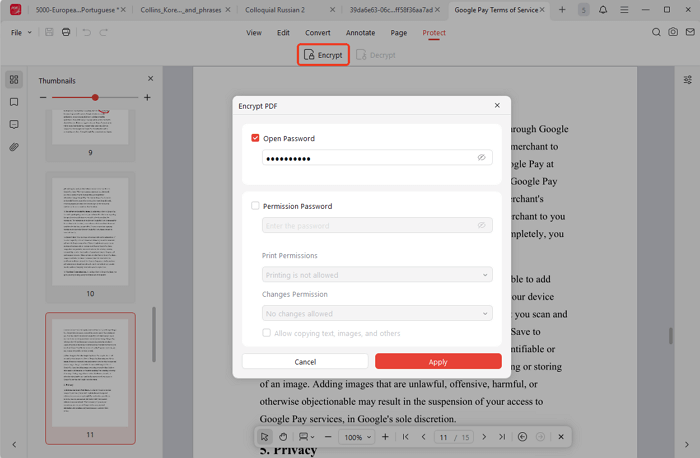
Пароль для открытия запрашивается при каждой попытке просмотра PDF, предотвращая несанкционированный доступ.
Шаг 1. Запустите JOPDF, выберите «Зашифровать PDF» и выберите нужный файл.
Шаг 2. Выберите «Пароль для открытия», введите его и нажмите «Применить».
Установка пароля разрешений
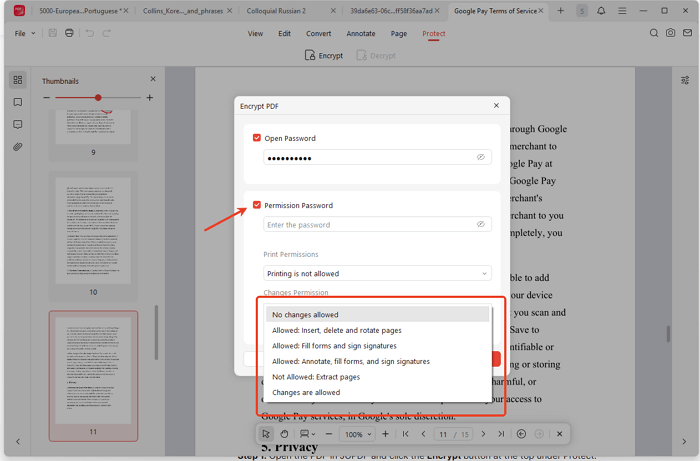
Пароль разрешений ограничивает редактирование, печать или копирование PDF-файла.
Шаг 1. Откройте PDF и нажмите «Зашифровать» во вкладке «Защита».
Шаг 2. Выберите «Пароль разрешений» (он не должен совпадать с паролем для открытия).
Шаг 3. Настройте ограничения и нажмите «Применить».
Как разблокировать PDF
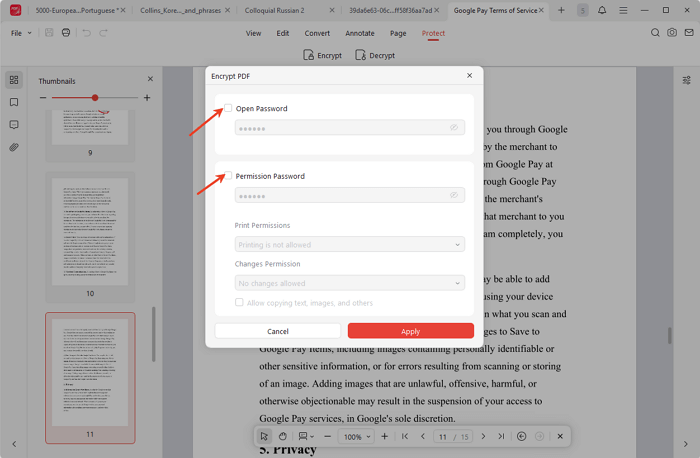
Разблокировать PDF с паролем
- Введите пароль для открытия.
- Перейдите в «Защита > Зашифровать» и введите пароль разрешений.
- Снимите галочки с пунктов паролей и нажмите «Применить».
Разблокировать PDF без пароля
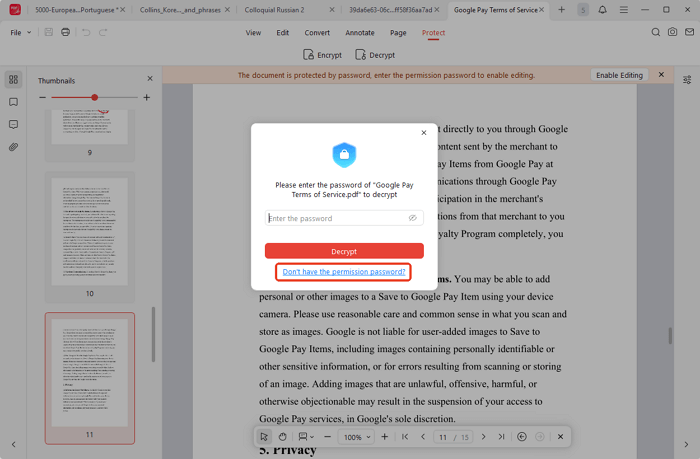
- Перейдите в «Защита > Расшифровать».
- Выберите «У меня нет пароля разрешений».
- Нажмите «Удалить», переименуйте файл и сохраните разблокированную копию.
 Не можете найти решение вашей проблемы?