Разделение PDF-файлов или страниц PDF с помощью JOPDF
Инструмент JOPDF Splitter позволяет разделить один PDF на несколько файлов или разбить одну страницу PDF на несколько частей. Вот как это сделать.
Как разделить PDF на несколько документов
Шаг 1. Откройте инструмент разделения
Откройте PDF в JOPDF, перейдите в «Страница > Разделить» и выберите «Разделить PDF».
Или выберите «Пакетная обработка» на главной и нажмите «Разделить PDF».
Шаг 2. Выберите метод разделения
- По количеству страниц в файле: Укажите, сколько страниц будет в каждом новом файле.
- На заданное количество файлов: Укажите общее количество файлов на выходе.
Вручную: Введите конкретные номера или диапазоны страниц.
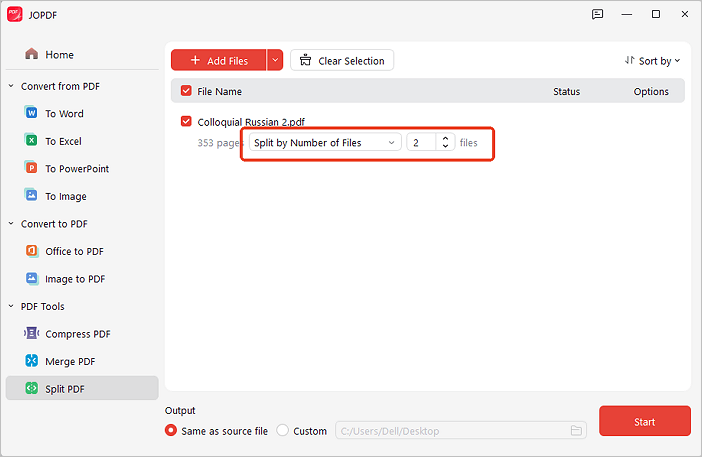
Шаг 3. Начните разделение
Нажмите «Старт».
Как разделить страницу PDF на несколько частей
Шаг 1. Откройте «Разделить страницу»
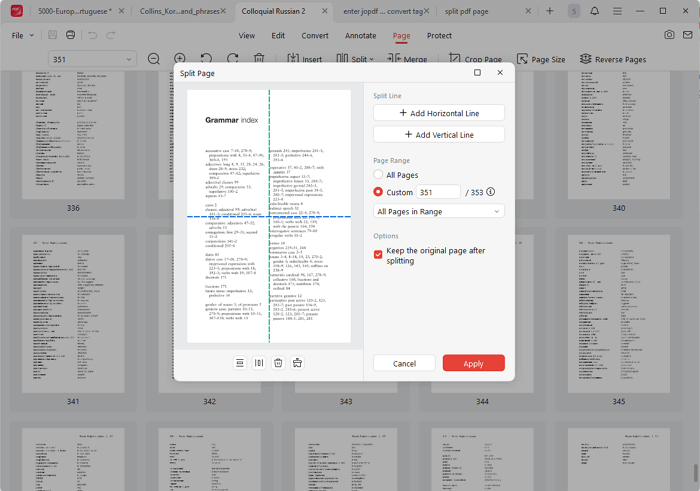
Перейдите в «Страница > Разделить > Разделить страницу».
Шаг 2. Добавьте и настройте линии
Добавьте горизонтальные и вертикальные линии. Перетащите их в нужные места.
Шаг 3. Примените разделение
Нажмите «Применить».
 Не можете найти решение вашей проблемы?