Как открыть PDF-файлы с помощью JOPDF
Открытие PDF-документов в JOPDF — это просто и быстро. Если вам нужно просмотреть или отредактировать PDF, JOPDF обеспечит удобную работу всего за несколько секунд. Вот четыре способа сделать это:
Способ 1. Перетаскивание
Запустите JOPDF, затем перетащите PDF-файл в окно программы, чтобы открыть его.
Способ 2. Со стартовой страницы
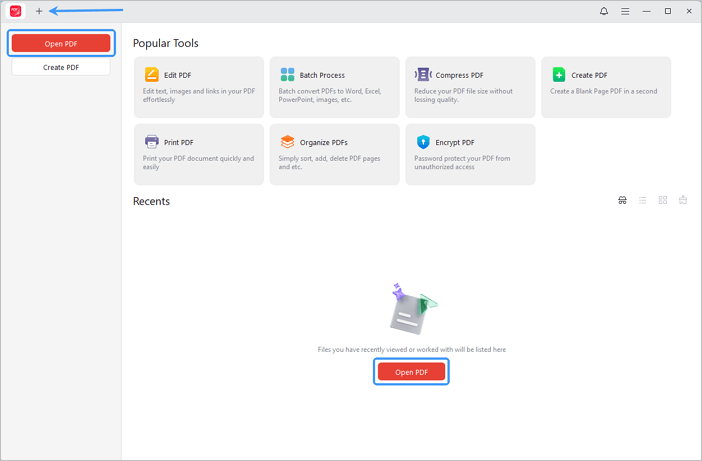
Запустите JOPDF. На стартовой странице нажмите кнопку «Открыть PDF» в правом верхнем углу или значок «+» вверху. В появившемся окне выберите нужный файл.
Способ 3. Правой кнопкой мыши
Найдите нужный PDF-файл, щелкните по нему правой кнопкой мыши, выберите «Открыть с помощью» и выберите «JOPDF».
Способ 4. Двойной клик
Как только вы установите JOPDF в качестве программы по умолчанию, просто дважды щелкните по PDF-файлу.
Бонус: Как сделать JOPDF программой для чтения PDF по умолчанию
Установка JOPDF по умолчанию в Windows
Способ 1. Через меню настроек
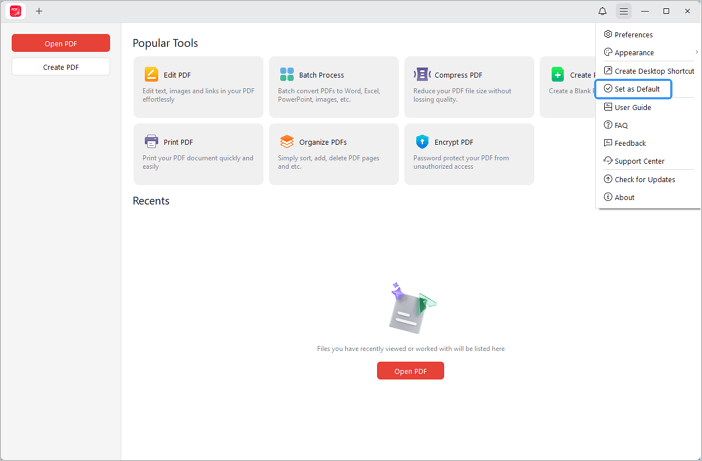
Запустите JOPDF и нажмите на четвертый значок в правом верхнем углу. В выпадающем меню выберите «Сделать по умолчанию».
Способ 2. Ручная установка
- Нажмите правой кнопкой мыши на PDF и выберите «Свойства».
- В окне свойств нажмите «Изменить» рядом с пунктом «Открыть с помощью», выберите «JOPDF» и нажмите «ОК».
Установка JOPDF по умолчанию в macOS
Oпособ 1. Через «Настройки»
Запустите JOPDF для Mac. В левом верхнем углу выберите «JOPDF > Настройки». Убедитесь, что выбран пункт «Сделать JOPDF программой для чтения PDF по умолчанию», и нажмите «Применить».
Способ 2. Ручная установка
- Нажмите правой кнопкой мыши на PDF-файл и выберите «Свойства» (Get Info).
- В разделе «Открыть в программе» выберите «JOPDF».
- Нажмите «Настроить для всех…» (Change All).
 Не можете найти решение вашей проблемы?