Как делать пометки в тексте
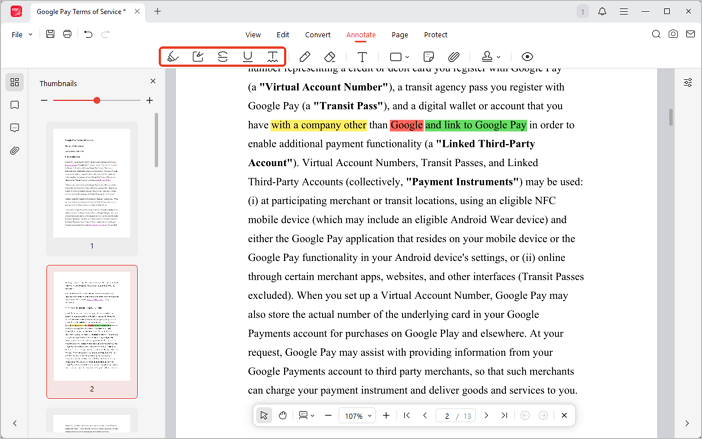
JOPDF предлагает инструменты во вкладке «Аннотации»: Выделение, Выделение области, Зачеркивание, Подчеркивание и Волнистая линия. Просто выберите инструмент и выделите текст.
Как добавить текстовый комментарий
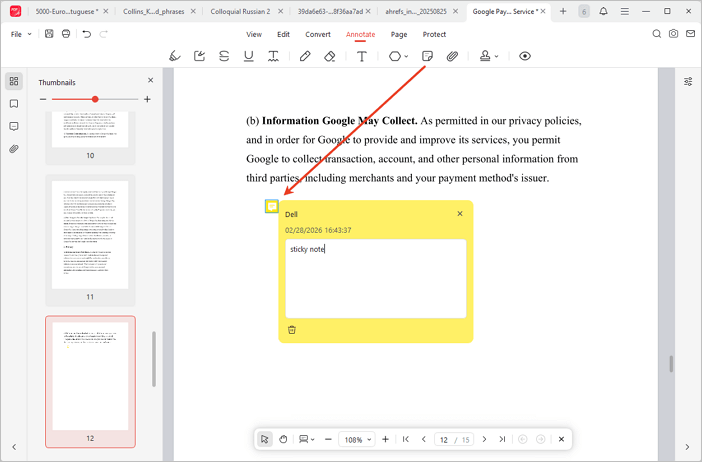
Добавление заметок в PDF
Шаг 1. Перейдите в «Аннотации» и выберите «Заметка».
Шаг 2. Нажмите в нужном месте и введите текст. Вы можете перемещать или удалять заметки.
Добавить текстовое поле в PDF
Шаг 1. Выберите инструмент «Печатная машинка» (буква T).
Шаг 2. Нажмите в любом месте PDF и введите текст.
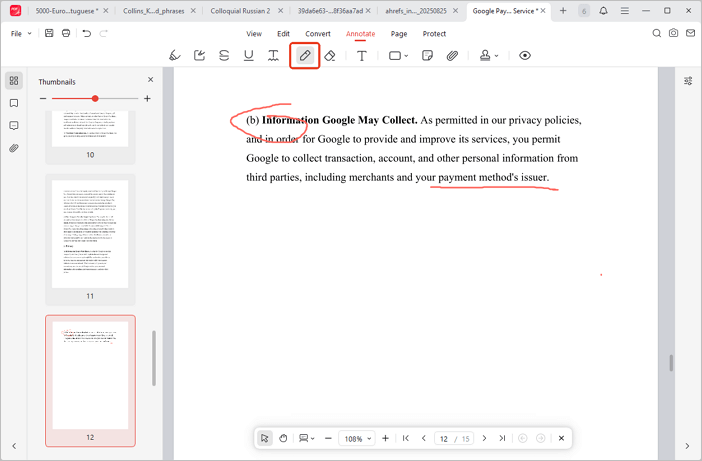
Как рисовать в PDF
Шаг 1. В «Аннотациях» выберите «Карандаш».
Шаг 2. Рисуйте в любом месте. Цвет и толщину можно настроить при наведении на иконку Карандаша.
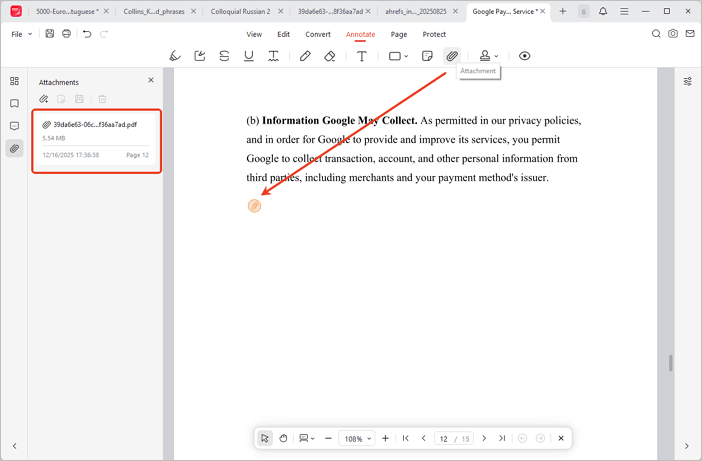
Как добавить вложение
Шаг 1. В «Аннотациях» выберите «Вложение».
Шаг 2. Нажмите на страницу, чтобы разместить иконку вложения.
Шаг 3. Выберите файл. Используйте боковую панель для управления всеми вложениями.
Как добавить фигуры или штампы
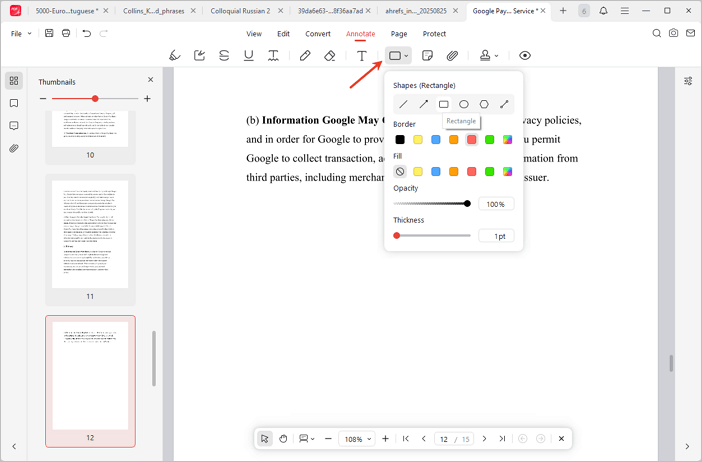
Добавление фигур
Шаг 1. Нажмите меню «Фигуры» и выберите тип (Линия, Стрелка, Прямоугольник, Овал, Многоугольник).
Шаг 2. Настройте цвета и нарисуйте фигуру.
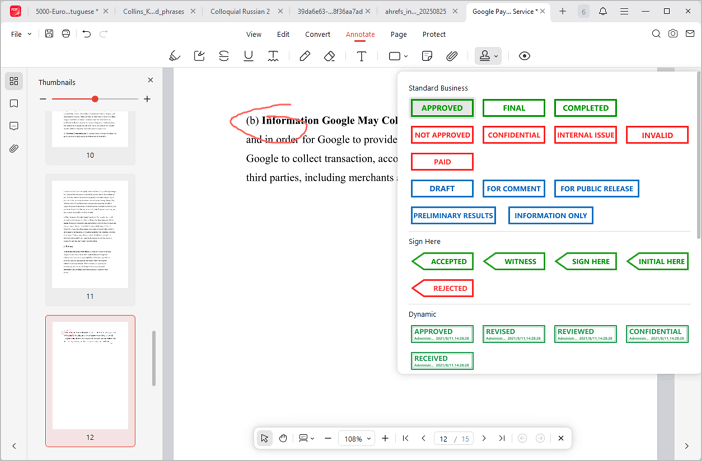
Добавление штампов
Шаг 1. Нажмите «Штамп» в меню аннотаций.
Шаг 2. Выберите штамп (стандартный, «Подписать здесь» или динамический) и разместите его.
 Не можете найти решение вашей проблемы?