Как редактировать текст в PDF
Шаг 1. Перейдите во вкладку «Редактировать» и выберите «Редактировать всё» или «Редактировать текст».
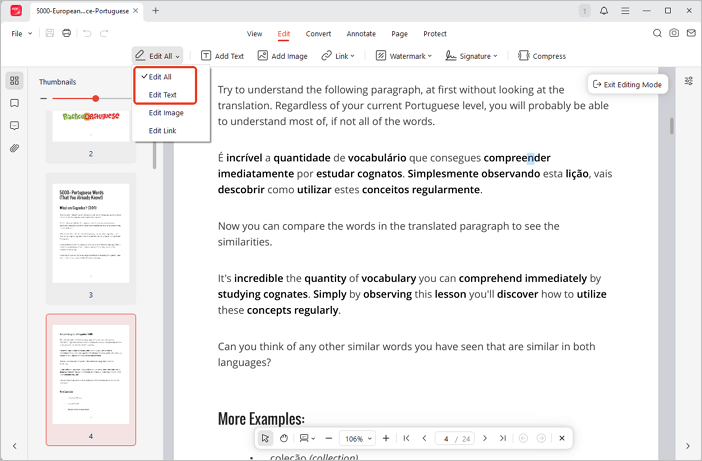
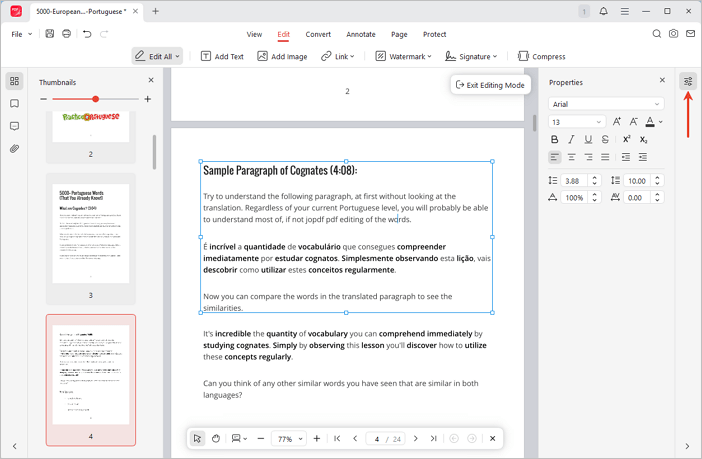
Шаг 2. Нажмите на текстовый блок. Вы можете изменять, удалять или добавлять новый текст.
Шаг 3. Настройте шрифт, цвет и размер на боковой панели «Свойства».
Как редактировать изображения в PDF
Шаг 1. Во вкладке «Редактировать» выберите «Редактировать всё» или «Редактировать изображение».
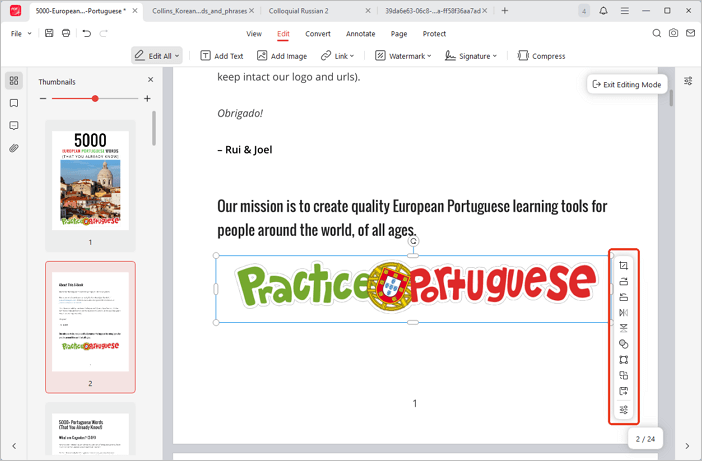
Шаг 2. Нажмите на изображение, чтобы появились инструменты:
- Обрезка: Потяните за края рамки, чтобы обрезать фото.
- Поворот: Нажмите «Повернуть вправо» или «влево» (на 90°).
- Отражение: Используйте «Отразить по горизонтали» или «вертикали».
- Прозрачность: Отрегулируйте «Непрозрачность» на панели свойств.
- Размер: Нажмите «Изменить размер» и введите нужные значения.
- Замена: Нажмите «Заменить изображение», чтобы вставить новое фото.
Как редактировать ссылки в PDF
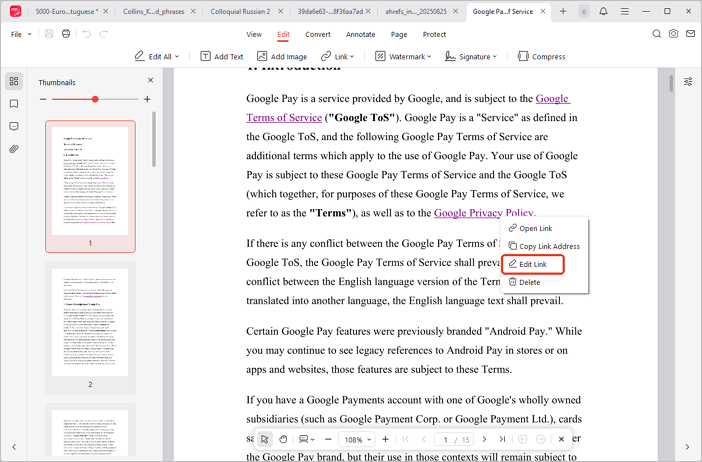
Шаг 1. ПKM на ссылку и выберите «Редактировать ссылку».
Шаг 2. Настройте внешний вид и цель ссылки в появившемся окне.
Как добавить текст, фото или ссылку
Добавить текст: «Редактировать > Добавить текст». Нажмите на страницу и печатайте.
Добавление изображения: Перейдите в «Редактировать > Добавить изображение». Выделите область на документе — откроется окно выбора файла, в котором нужно выбрать изображение.
Добавить ссылку: «Редактировать > Ссылка > Добавить ссылку». Выделите область и укажите цель.
Как выйти из режима редактирования
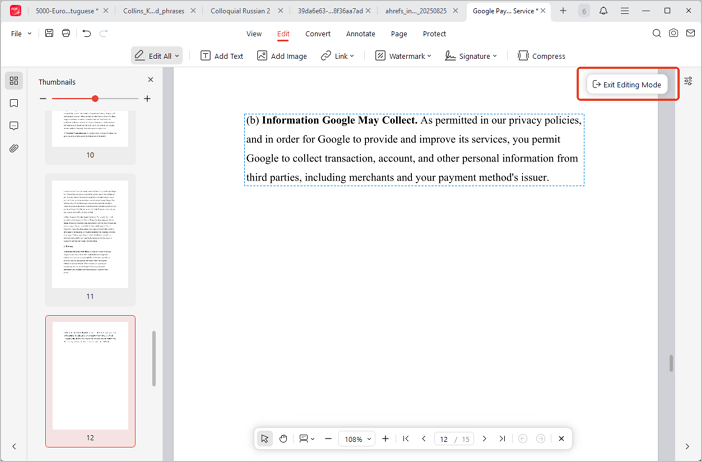
Метод 1: Нажмите «Выйти из режима редактирования» в правом верхнем углу.
Метод 2: Нажмите клавишу «Esc».
Метод 3: Повторно нажмите «Редактировать всё» во вкладке правки.
 Не можете найти решение вашей проблемы?