Быстрый выбор нескольких страниц в PDF
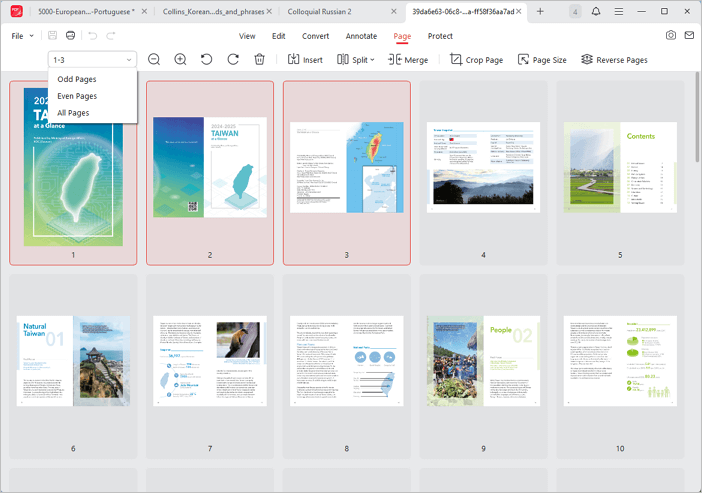
Шаг 1. Откройте PDF в JOPDF и перейдите во вкладку «Страница».
Шаг 2. Введите номера или диапазон страниц и нажмите Enter. Вы также можете выбрать четные или нечетные страницы с помощью стрелки слева.
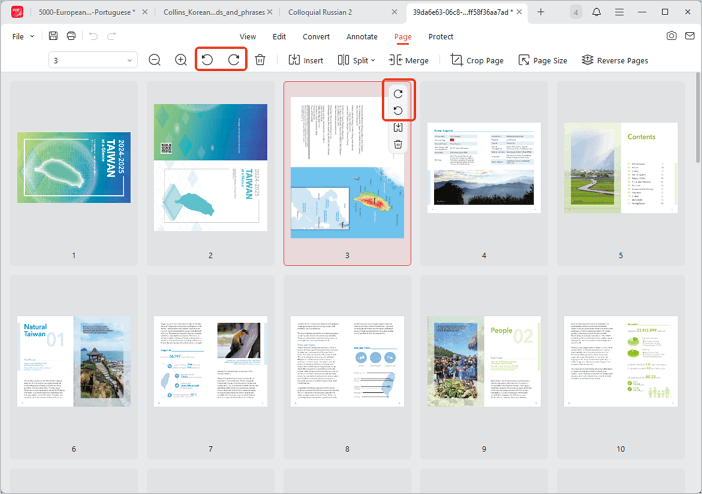
Поворот страниц PDF
Несколько страниц: Выберите страницы и нажмите «Повернуть влево/вправо» в верхнем меню.
Одна страница: Наведите на страницу и используйте иконки в появившейся панели или нажмите ПKM и выберите «Повернуть».
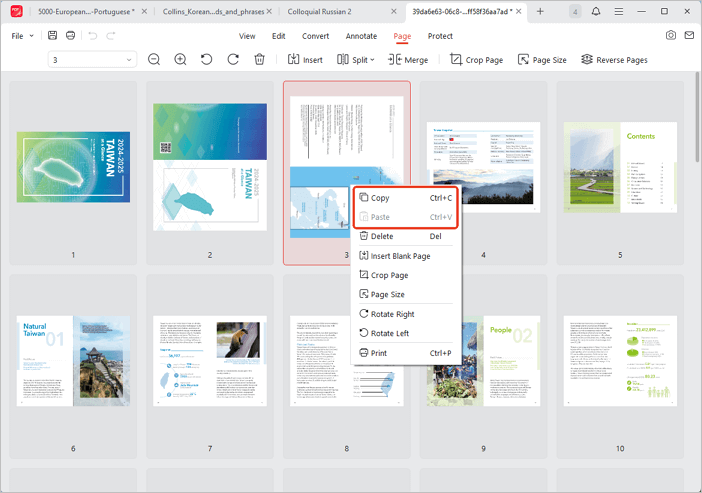
Копирование и вставка страниц
Шаг 1. Выберите страницы, нажмите ПKM и выберите «Копировать» (или Ctrl+C / Command+C).
Шаг 2. Выберите место для вставки и нажмите Ctrl+V / Command+V.
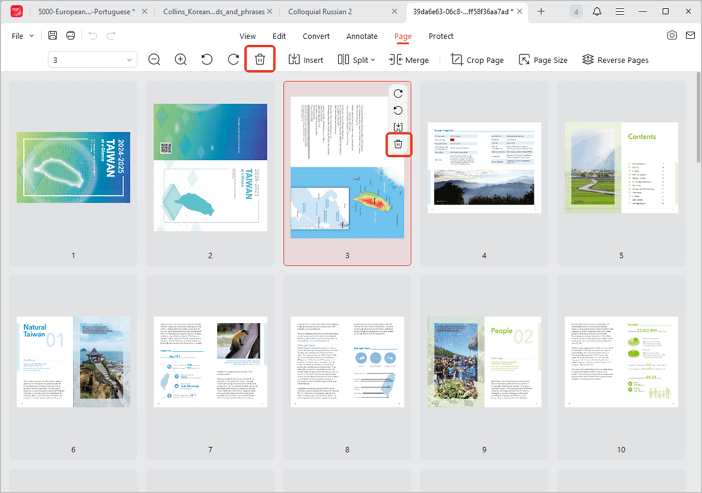
Удаление страниц в PDF
Выберите страницы и нажмите на иконку корзины сверху. Также можно нажать на иконку удаления (последняя в списке) при наведении на конкретную страницу.
Вставка страниц в PDF
Нажмите кнопку «Вставить» вверху. Чтобы вставить пустую страницу, наведите на любую страницу и нажмите третью иконку в боковой панели.
Разделение страниц PDF
JOPDF позволяет разделять страницы на части. Подробнее читайте в руководстве «Разделение PDF».
Изменение размера страниц
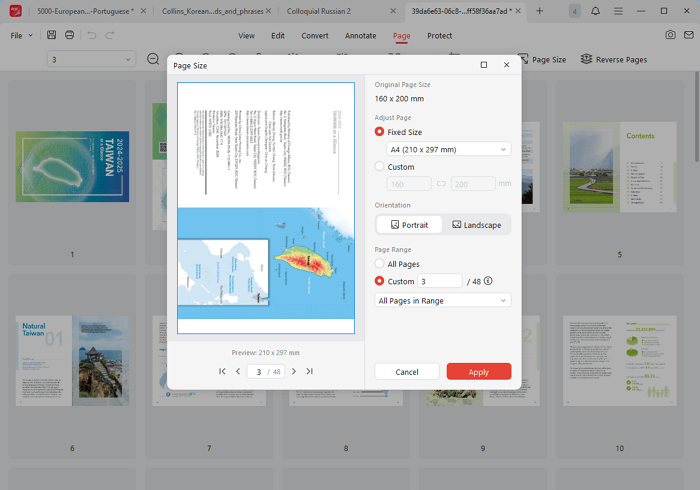
Выберите страницу, нажмите «Размер страницы» вверху, настройте параметры и нажмите «Применить».
Инверсия страниц (обратный порядок)
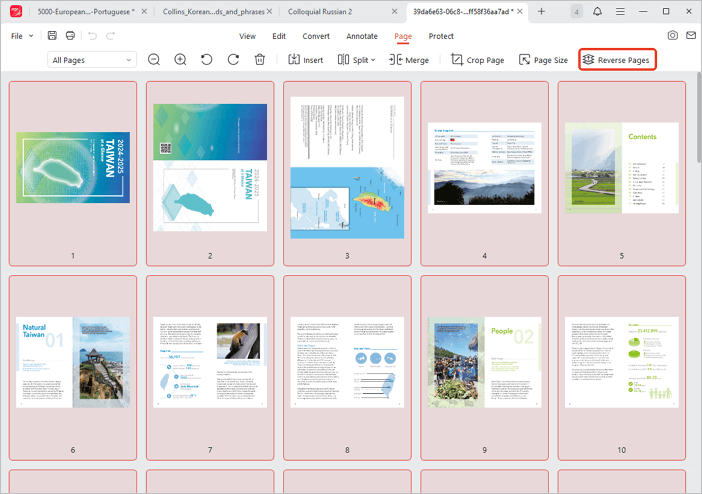
Перейдите в «Страница > Инверсия страниц» и подтвердите действие, чтобы переупорядочить страницы в обратном порядке.
 Не можете найти решение вашей проблемы?