Añadir una contraseña de apertura
Esta contraseña impide el acceso no autorizado al requerir una clave para abrir el PDF.
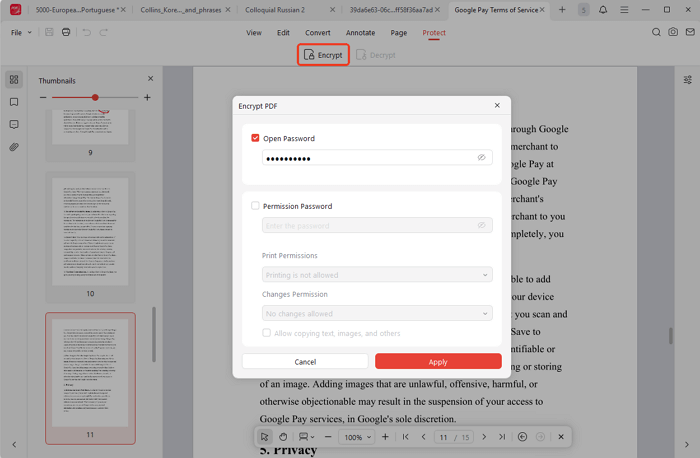
Paso 1. Inicia JOPDF, selecciona “Cifrar PDF” y elige el archivo.
Paso 2. Haz clic en la opción “Cifrar” en la parte superior.
Paso 3. Selecciona “Contraseña de apertura”, introduce la clave y haz clic en “Aplicar”.
Añadir una contraseña de permiso
Restringe acciones como editar, imprimir o copiar el contenido del PDF.
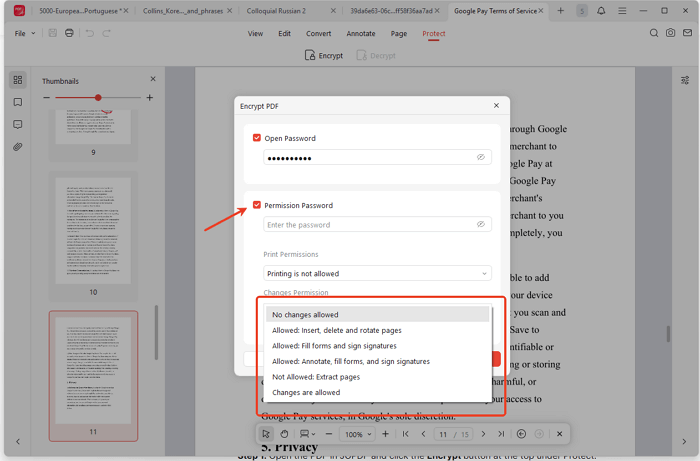
Paso 1. Abre el PDF y haz clic en “Cifrar” dentro del menú “Proteger”.
Paso 2. Selecciona “Contraseña de permiso” (debe ser distinta a la de apertura).
Paso 3. Ajusta los permisos y haz clic en “Aplicar”.
Cómo desbloquear un PDF
Con contraseña
- Introduce la clave de apertura para abrir el archivo.
- Ve a “Proteger > Cifrar” e introduce la clave de permiso si se solicita.
- Desmarca las opciones de contraseña y pulsa “Aplicar”.
Sin contraseña
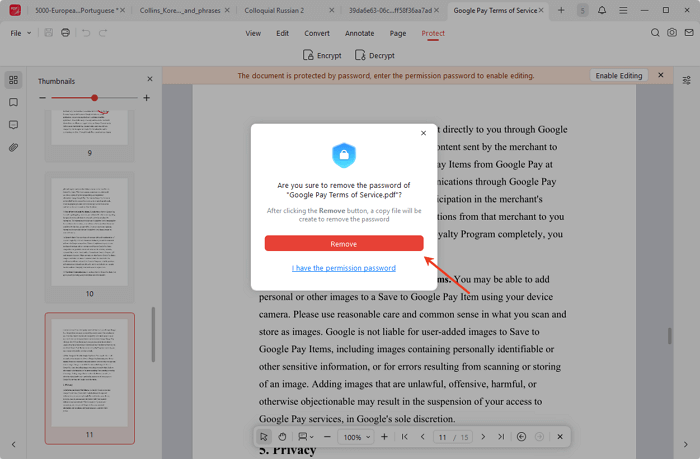
- Ve a “Proteger > Descifrar”.
- Selecciona “No tengo la contraseña de permiso”.
- Haz clic en “Eliminar”, renombra el archivo y guarda la copia desbloqueada.
 ¿No encuentras la solución a tu problema?