Cómo seleccionar varias páginas rápidamente
Paso 1. Abre el PDF en JOPDF y ve a la pestaña “Página”.
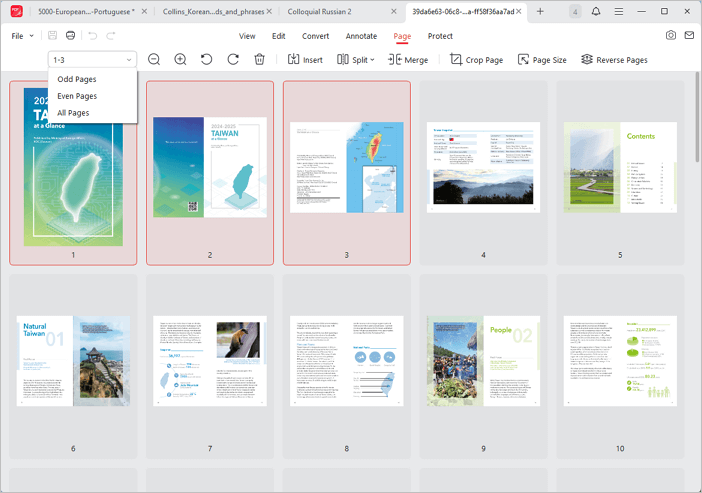
Paso 2. Introduce el número o rango de páginas y pulsa Enter. También puedes seleccionar páginas pares o impares con la flecha de la izquierda.
Rotar páginas del PDF
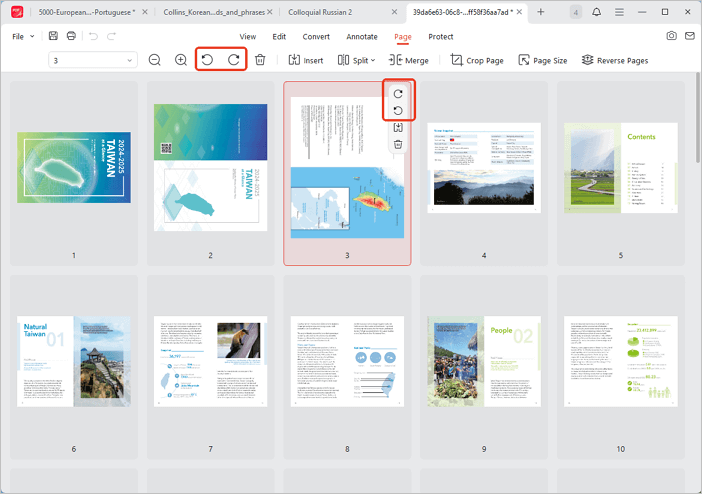
- Varias páginas: Selecciona las páginas y pulsa “Rotar a la izquierda/derecha” en el menú superior.
- Página específica: Pasa el ratón sobre la página y usa los iconos de la barra lateral, o haz clic derecho y elige Rotar.
Copiar y pegar páginas
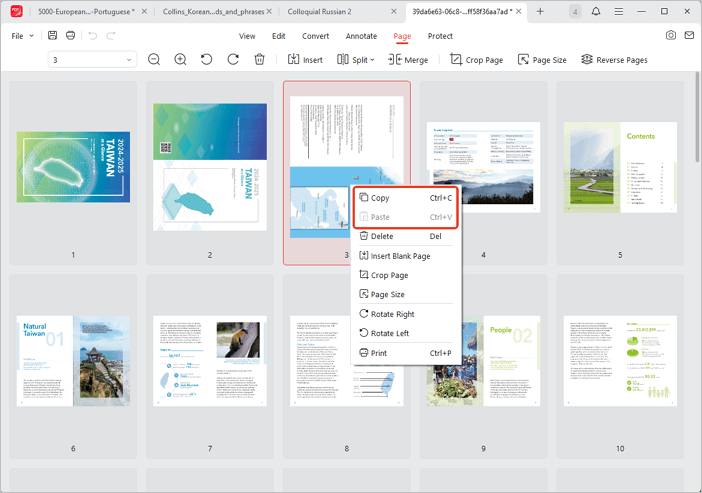
Paso 1. Selecciona las páginas, haz clic derecho y elige “Copiar” (o Ctrl+C / Command+C).
Paso 2. Selecciona dónde quieres pegarlas y pulsa Ctrl+V / Command+V.
Eliminar páginas de un PDF
Selecciona las páginas y haz clic en el icono de la papelera. También puedes pasar el ratón sobre una página y pulsar el icono de eliminar (el último de la barra lateral).
Insertar páginas en un PDF
Haz clic en “Insertar” en la parte superior. Para una página en blanco, pasa el ratón sobre una página y pulsa el tercer icono de la barra lateral.
Dividir páginas de PDF
JOPDF permite dividir páginas con líneas horizontales y verticales. Consulta los tutoriales de “Dividir PDF” para más información.
Redimensionar páginas
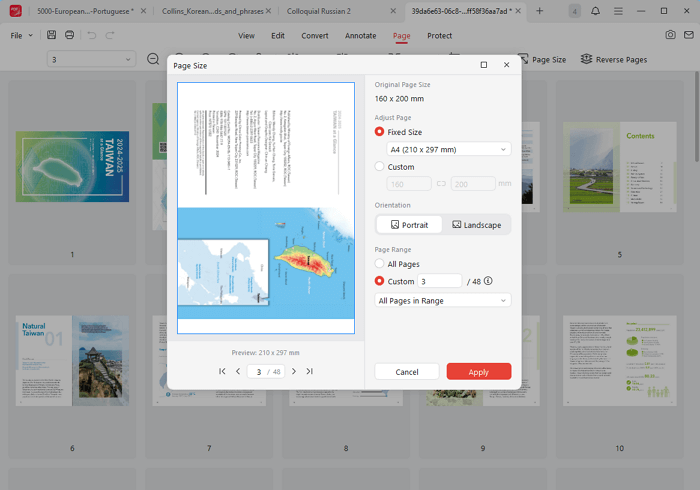
Selecciona la página, haz clic en “Tamaño de página” en la parte superior, ajusta las medidas y pulsa “Aplicar”.
Invertir el orden de las páginas
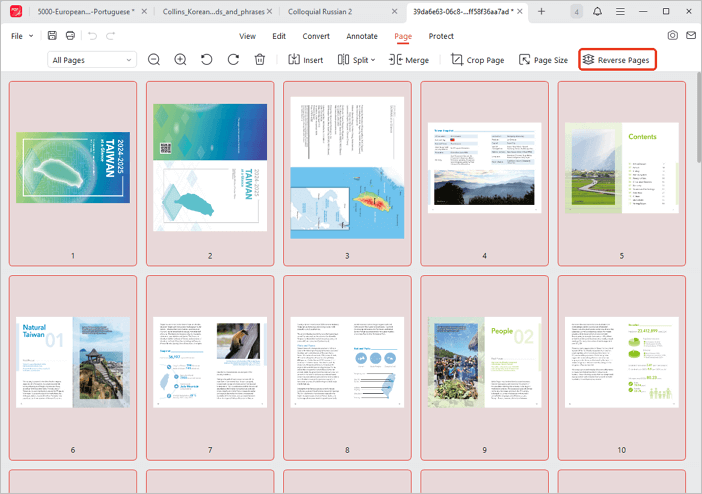
Ve a “Página > Invertir páginas” y confirma para reordenar todo el PDF en orden inverso.
 ¿No encuentras la solución a tu problema?