Cómo editar texto en un PDF
Paso 1. Ve a la pestaña “Editar” y haz clic en “Editar todo” o “Editar texto”.
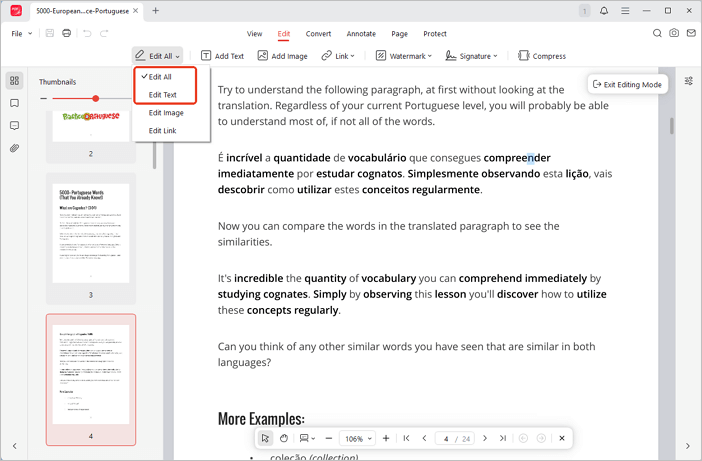
Paso 2. Haz clic en un bloque de texto. Puedes cambiar, eliminar, reemplazar o añadir texto nuevo.
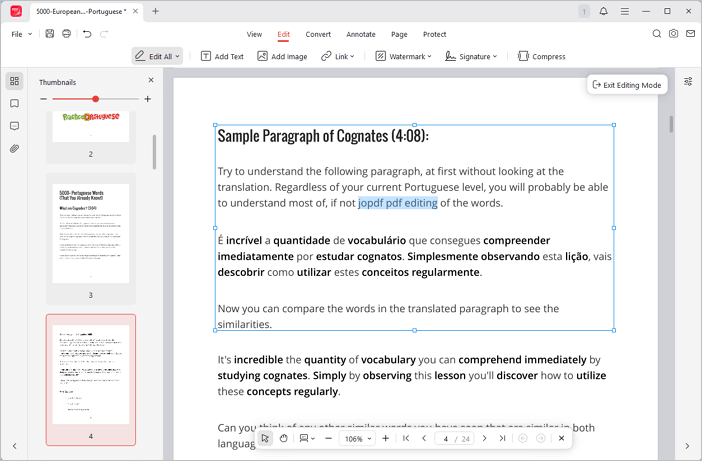
Paso 3. Ajusta el tamaño, color y fuente en la barra lateral de “Propiedades”.
Cómo editar imágenes en un PDF
Paso 1. En la pestaña “Editar”, elige “Editar todo” o “Editar imagen”.
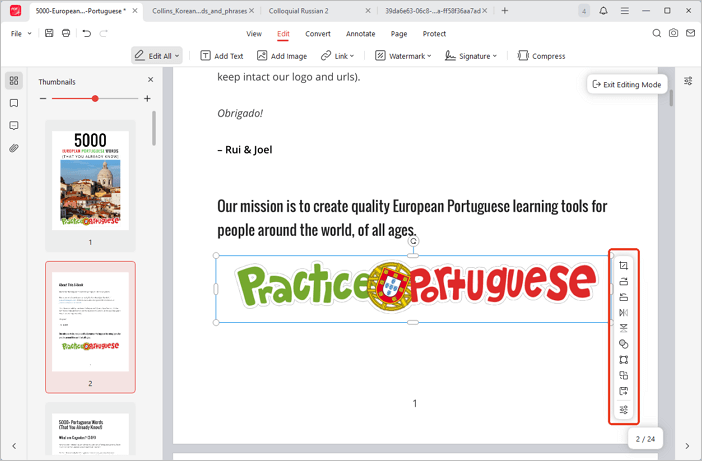
Paso 2. Haz clic en la imagen para usar las herramientas:
- Recortar: Arrastra los bordes del cuadro para recortar.
- Rotar: Haz clic en “Rotar a la derecha” o “a la izquierda” (90°).
- Voltear: Usa “Voltear horizontalmente” o “verticalmente”.
- Transparencia: Ajusta la “Opacidad” en el panel de Propiedades.
- Redimensionar: Introduce el ancho y alto deseados.
- Reemplazar: Cambia la imagen manteniendo el tamaño y posición actuales.
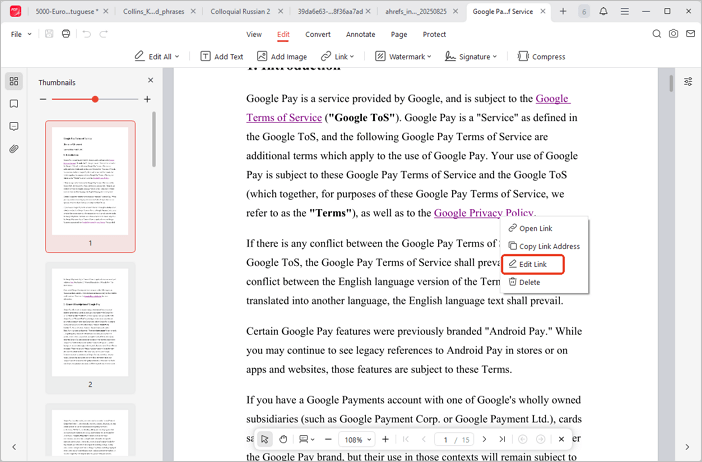
Cómo editar un enlace en un PDF
Paso 1. Haz clic derecho en el enlace y elige “Editar enlace”.
Paso 2. Ajusta la apariencia y el destino en la ventana emergente.
Cómo añadir texto, imágenes o enlaces
Añadir texto: Ve a “Editar > Añadir texto”. Haz clic en la página y escribe.
Añadir imagen: Ve a “Editar > Añadir imagen”. Haz clic y arrastra para fijar el tamaño.
Añadir enlace: Ve a “Editar > Enlace > Añadir enlace”. Dibuja un cuadro y elige el destino (página, web o archivo).
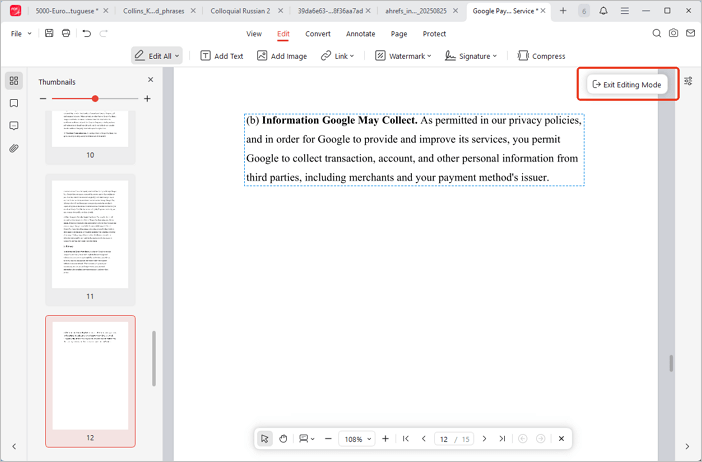
Cómo salir del modo de edición
Método 1: Haz clic en “Salir del modo de edición” arriba a la derecha.
Método 2: Presiona la tecla “Esc”.
Método 3: Haz clic de nuevo en “Editar todo” para desactivarlo.
 ¿No encuentras la solución a tu problema?