Cómo convertir PDFs a otros formatos
El Conversor de JOPDF te permite convertir tus PDFs a cualquier formato o transformar archivos de Word, Excel, JPG y más en documentos PDF de alta calidad.
Paso 1. Abrir el Conversor de JOPDF
Haz clic en “Proceso por lotes” en la página de inicio o ve a la pestaña “Convertir” con un PDF abierto.
Nota: Se requiere el complemento de conversión. Sigue la guía en pantalla para instalarlo.
Paso 2. Añadir archivos y elegir salida
Haz clic en “Añadir archivos” o arrástralos. Elige el formato de salida y la carpeta de destino.
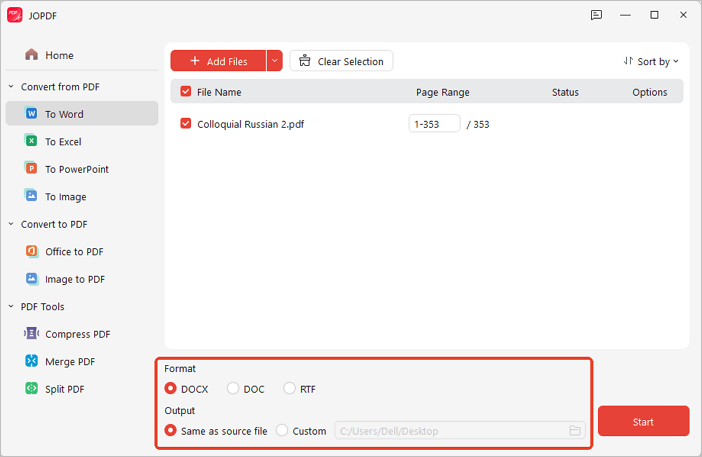
Paso 3. Iniciar la conversión
Pulsa el botón “Comenzar”.
Cómo convertir imágenes a PDF con JOPDF
Paso 1. Añadir imágenes
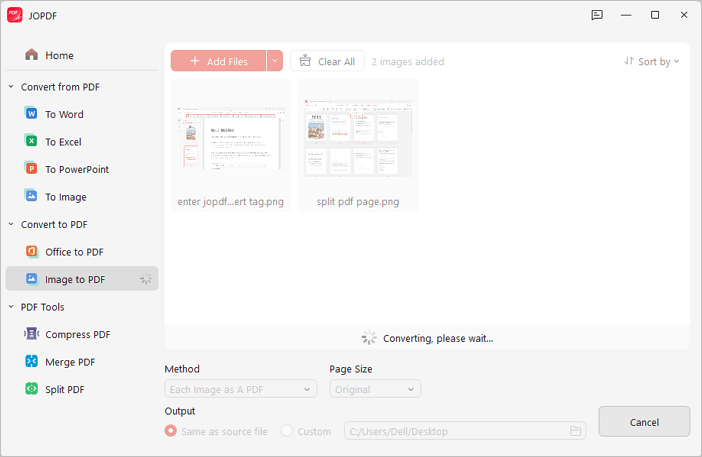
Ve a “Imagen a PDF” en las herramientas del conversor. Añade tus fotos (JPG, PNG, HEIC, etc.).
Paso 2. Elegir ajustes de salida
Todas las imágenes en un PDF: Combina todas las imágenes en un solo archivo.
Cada imagen como un PDF: Exporta cada imagen por separado.
Paso 3. Iniciar
Haz clic en “Comenzar”.
 ¿No encuentras la solución a tu problema?